







یکی از دلایلی که سایت های دانلودی مثل سایت های فیلم و موسیقی، به فعالیت خودشان پایان میدهند یا از تصمیمشان برای ایجاد این چنین سایت ها منصرف میشوند، هزینه های سرسام آور فضای اشراک فایل یا همان هاست دانلودی است. در این مقاله قصد داریم روشی را به شما توضیح دهیم تا بتوانید بدون محدودیت، هاست دانلود با ظرفیت نامحدود و سرعت بالا برای سایتتان ایجاد کنید.
چطور هاست دانلود نامحدود ایجاد کنیم؟
شاید با خودتان بگویید هاست دانلود رایگان غیر واقعی است! محدودیت فضا یا محدودیت سرعت دارد! یا بگویید مانند هاست های لینوکسی رایگان موجود بی کیفیت و تبلیغاتی هستند! و یا بگویید برای ایجاد و استفاده از آن ها نیاز به کارت اعتباری بین المللی است یا امکان استفاده از این قابلیت برای ایرانیان فراهم نیست!
جواب هر کدام از این فکر های شما در خصوص این روش، یک نه بزرگ است. شما میتوانید در عرض نیم ساعت یک هاست دانلودی بسیار سریع ایجاد کنید. تنها کافی است طبق این آموزش فوق العاده که رایگان در اختیار شما قرار داده شده، پیش بروید.
هاست دانلود نامحدود توسط چه شرکتی عرضه میشود؟
قطعا تا به حال از سرویس های رایگان گوگل استفاده کردهاید، یکی از این سرویس ها، سرویس درایو گوگل google drive است. در این پروژه ایجاد هاست دانلود قرار است از فضای درایو گوگل که رایگان است استفاده کنیم. و همچنین برای لینک سازی نیز از ورکر های کلود فلر cloudflare استفاده کنیم. هر دو سرویس ذکر شده رایگان هستند و مشکلی در استفاده از آن ها در حال حاضر وجود ندارد.
آیا این هاست دانلود که ایجاد میکنیم، محدودیت دارد؟
تا حدودی، فقط دو مورد محدودیت وجود دارد، که البته شما به عنوان مدیر سایت میتوانید این محدودیت ها را مدیریت کرده و از آن گذر کنید. کمی مدیریت روی فضاهای اشتراکی تان بسیار ارزشمند است زیرا از پرداخت سرسام آور فضای هاست دانلود راحت میشوید.
1- ظرفیت محدود گوگل درایو Google Drive:
فضایی که گوگل به هر کاربرش به صورت کاملا رایگان میدهد، 15 گیگ میباشد. البته باید توجه داشته باشید اگر بخواهید همین فضای 15 گیگ را هاست دانلود خریداری کنید، باید کلی هزینه ماهانه پرداخت کنید.

حل مشکل ظرفیت محدود گوگل درایو:
شما برای این که محدودیت 15 گیگ حجم را برطرف کنید، تنها کافیست اکانت جیمیل Gmail جدید بسازید تا از گوگل مجددا 15 گیگ فضای دیگر بگیرید. البته پس از ساخت اکانت باید مجددا طبق آموزش لینک سازی را انجام بدهید.
2- ظرفیت محدود رکوئست های کلودفلر Cloudflare:
سقف تعداد درخواست ها (Requests)، کلود فلر برای کل ورکر هایی که را اندازی کرده اید 100.000 درخواست در روز است. شاید شما به این سقف از رکوئست هم نرسید ولی به هر حال محدودیتی است که پیش روی شما قرار دارد.

حل مشکل سقف رکوئست های کلودفلر:
برای این محدودیت روش خاصی وجود ندارد. اگر تراکنش های بالایی در درخواست فایل های سایت دارید میتوانید برای هر اکانت گوگل درایوی که ایجاد میکنید، یک اکانت کلودفلر جدید هم بسازید. به این صورت بهتر میتوانید درخواست های روزانه را مدیریت کنید.
آموزش ایجاد هاست دانلود نامحدود با گوگل درایو و کلود فلر:
1- اگر اکانت جیمیل ندارید، بسازید در غیر این صورت وارد اکانت جیمیل خود شوید و سپس گوگل درایو اکانتتان را باز کیند. میتوانید هر فایلی خواستید در این فضا آپلود کنید.
2- در سایت کلود فلر اکانت بسازید و وارد آن شوید. برای این کار ابتدا روی گزینه signup کلیک کرده و سپس از قسمت Application Services، آیتم Free یا رایگان را انتخاب نمایید.

3- پس از وارد شدن به اکانت کلودفلر از نوار شمت چپ صفحه Worker را انخاب کرده و بر روی Create Worker کلیک کنید.

4- یک نام دلخواه در باکس مربوطه وارد کرده سپس Deploy را کلیک کنید.

5- بر روی Edit Code کلیک کنید.

6- وارد پروژه goodriveIndex در گیت هاب شوید. فایل goodriveIndex.js را باز کرده و تمامی کد را کپی کرده و در ادیتور کد کلودفلر پیست کنید. سه آیتم ( client_id و client_secret و refresh_token ) در کد خالی است که شما باید آن ها را طبق ادامه آموزش دریافت کنید.

7- برای دریافت توکن های مورد نظر وارد کنسول گوگل Google Consol شوید و بر روی New Project کلیک نمایید.
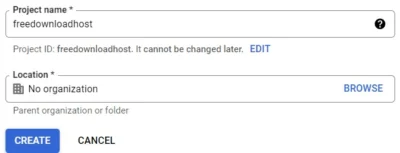
8- وارد پروژه ای که ایجاد کردید، بشوید. از منو سمت چپ و از زبانه APIs & Services، آیتم Credentials را کلیک نمایید.

9- از قسمت Create credentials، آیتم OAuth client ID را انتخاب نمایید.

10- در صورتی که با پیغام زیر رو به رو شدید، ابتدا روی دکمه Configure consent screen کلیک کنید. سپس گزینه External را انتخاب کرده و روی Create کلیک نمایید.

11- آیتم های ستاره دار را در مرحله OAuth consent screen پر کنید، مرحله Scopes را تغییری ندهید و به مرحله بعد بروید. در مرحله Test users، ایمیلی که میخواهید از گوگل درایوش استفاده کنید را وارد نمایید.

12- بعد از ایجاد اعتبارنامه، ابتدا فایل آن را دانلود کنید سپس روی دکمه ویرایش کلیک نماییید. با دانلود فایل، Client ID و Client secret که برای مرحله 6 نیاز داشتیم را ایجاد کرده ایم. این دو کد دریافتی را در محل خودشان قرار دهید. با زدن دکمه ویرایش هم باید مرحله بعد را سپری کنید.

13- با کلیک بر روی آیکن ویرایش، لینک ها را طبق عکس زیر وارد کنید. و سپس دکمه Save را کلیک کنید. برای فیلد Authorized JavaScript origins مقدار https://developers.google.com و برای Authorized redirect URIs مقدار https://developers.google.com/oauthplayground وارد کنید.

14- بر روی این لینک کنید. روی آیکن تنظیمات در سمت چپ تصویر کلید کنید و تیک Use your own OAuth credentials را بزنید. سپس Client ID و Client secret را در باکس هایشان وارد کنید.
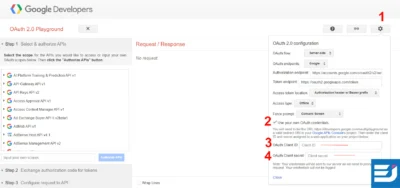
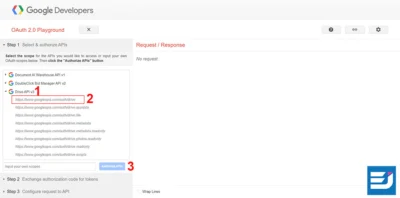
15- سپس در منو سمت چپ Drive API v3 را باز کرده و گزینه مطابق تصویر را انتخاب نمایید. سپس بر روی Authorize APIs کلیک نمایید. در صفحه باز شده اکانت گوگلتان را Authorize کنید.
16- برای Authorize کردن اکانت گوگلتان، به دلیل آن که این برنامه به صورت رسمی منتشر نشده است، در صورتی که پیغام زیر را دریافت کردید بر روی دکمه Continue کلیک کنید. در صفحه بعد نیز مجددا Continue را انتخاب کنید.
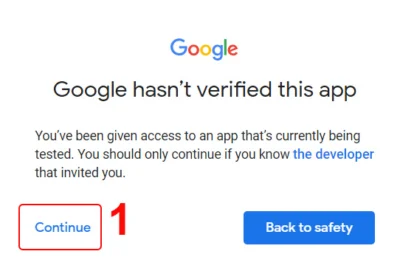
17- اگر مراحل قبل را به درستی انجام داده باشید صفحه زیر را دریافت میکنید، حال باید روی دکمه Exchange authorization code for tokens کلیک کنید.

18- کد refresh_token که برای ورکر کلودفلر نیاز بود در این مرحله تولید شده است. حال کافی است این مورد را هم در کد ورکر کلود فلر وارد نمایید و گزینه Deploy را بزنید تا سرویس اجرا شود.

نام کاربری و رمز عبور به پنل لیست فایل ها:
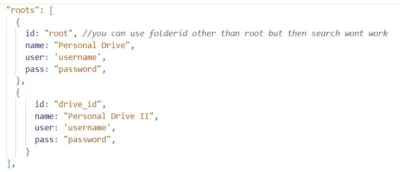
بخش roots در کد مخصوص رمز گذاری و پارتیشن بندی درایو شماست. برای فولدر اصلی درایو باید id: root باشد و در صورتی که فولدر های دیگری هم دارید باید نام فولدر را جایگزین root کنید. همچنین می توانید برای آن نام پوشه نمایشی، نام کاربری و رمز عبور نیز تعریف نمایید.


 فروشگاهی
